TPM 2.0 확인 방법과 보안 부팅 켜는 법 (2026년 기준)
윈도우11 업그레이드 검사에서 TPM이나 보안 부팅 때문에 부적격이 나오는 경우가 있습니다.
내 PC에 TPM 2.0이 없는 걸까? 보안 부팅은 어디서 켜는 거지?
결론부터 말씀드리면, TPM 2.0 확인은 Windows 보안 앱이나 tpm.msc에서, 보안 부팅 확인은 시스템 정보(msinfo32)에서 할 수 있습니다.
꺼져 있다면 UEFI 펌웨어 설정에서 켭니다.
TPM 2.0 확인 방법과 보안 부팅 켜는 법에 대하여 쉽고 간단하게 안내해드리겠습니다.
■ 쓸모 요약 (2026년 11월 9일 기준)
- TPM 확인: Windows 보안 > 디바이스 보안, 또는 tpm.msc의 사양 버전
- 보안 부팅 확인: msinfo32의 보안 부팅 상태와 BIOS 모드
- 켜는 곳: UEFI 펌웨어 설정 (메뉴 이름은 제조사 설명서 확인)
■ 목차
- TPM 2.0 확인 방법 2가지
- 보안 부팅 상태와 BIOS 모드 확인
- UEFI 펌웨어 설정에서 TPM·보안 부팅 켜는 법
- 켜기 전 주의할 점과 오류 해결
- 보안 부팅 인증서 2026년 만료
- 자주 묻는 질문
- 한눈에 정리
TPM 2.0 확인 방법 2가지
TPM 2.0은 Windows 보안 앱이나 tpm.msc의 사양 버전으로 확인합니다.
TPM(신뢰할 수 있는 플랫폼 모듈)은 암호화 작업용 보안 프로세서이며, Windows 11에는 2.0이 필요합니다.
최소 사양과 PC 상태 검사는 윈도우11 업그레이드 조건 글에 정리했습니다.
방법 1. Windows 보안 앱
- Windows 보안 앱에서 디바이스 보안을 선택합니다. (윈도우10은 설정 > 업데이트 및 보안 > Windows 보안 > 디바이스 보안)
- 보안 프로세서 세부 정보를 선택합니다.
- 사양 버전이 2.0인지 확인합니다.
방법 2. tpm.msc
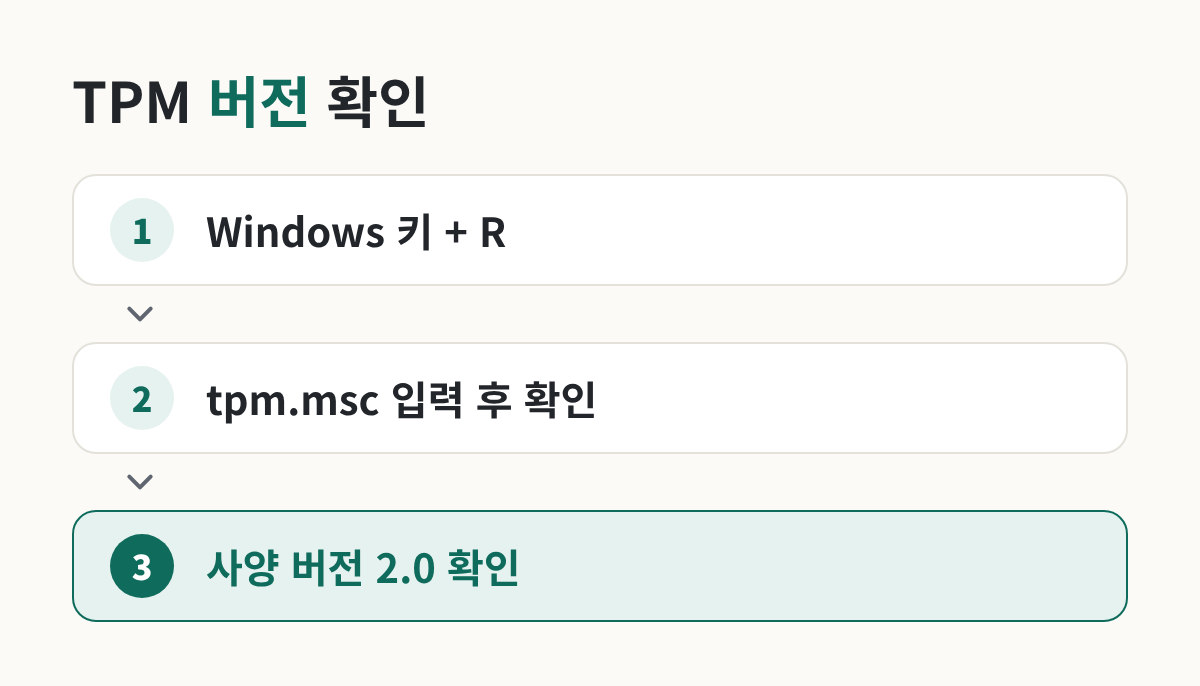
- Windows 키 + R을 눌러 실행 창을 엽니다.
- tpm.msc를 입력하고 확인을 선택합니다.
- TPM 제조업체 정보의 사양 버전을 확인합니다.
보안 부팅 상태와 BIOS 모드 확인
보안 부팅은 시스템 정보(msinfo32)의 보안 부팅 상태로 확인합니다.
보안 부팅은 PC가 시작될 때 악성 소프트웨어가 로드되지 않도록 막는 기능입니다.
Windows 11 요건은 "UEFI, 보안 부팅 가능"이지만, Microsoft는 보안을 위해 켜 두는 것도 고려하라고 안내합니다.
- Windows 키 + R을 누르고 msinfo32를 입력한 뒤 Enter 키를 누릅니다.
- 보안 부팅 상태가 켜짐이면 따로 할 일이 없습니다.
- 시스템 요약의 BIOS 모드가 UEFI인지 확인합니다.
BIOS 모드가 UEFI가 아니면 레거시 BIOS(CSM 모드)일 수 있으며, Microsoft는 TPM 2.0에 UEFI 펌웨어가 필요하다고 안내합니다.
UEFI 펌웨어 설정에서 TPM·보안 부팅 켜는 법
TPM과 보안 부팅은 UEFI 펌웨어 설정에서 켭니다.
Windows 11에서 들어가기
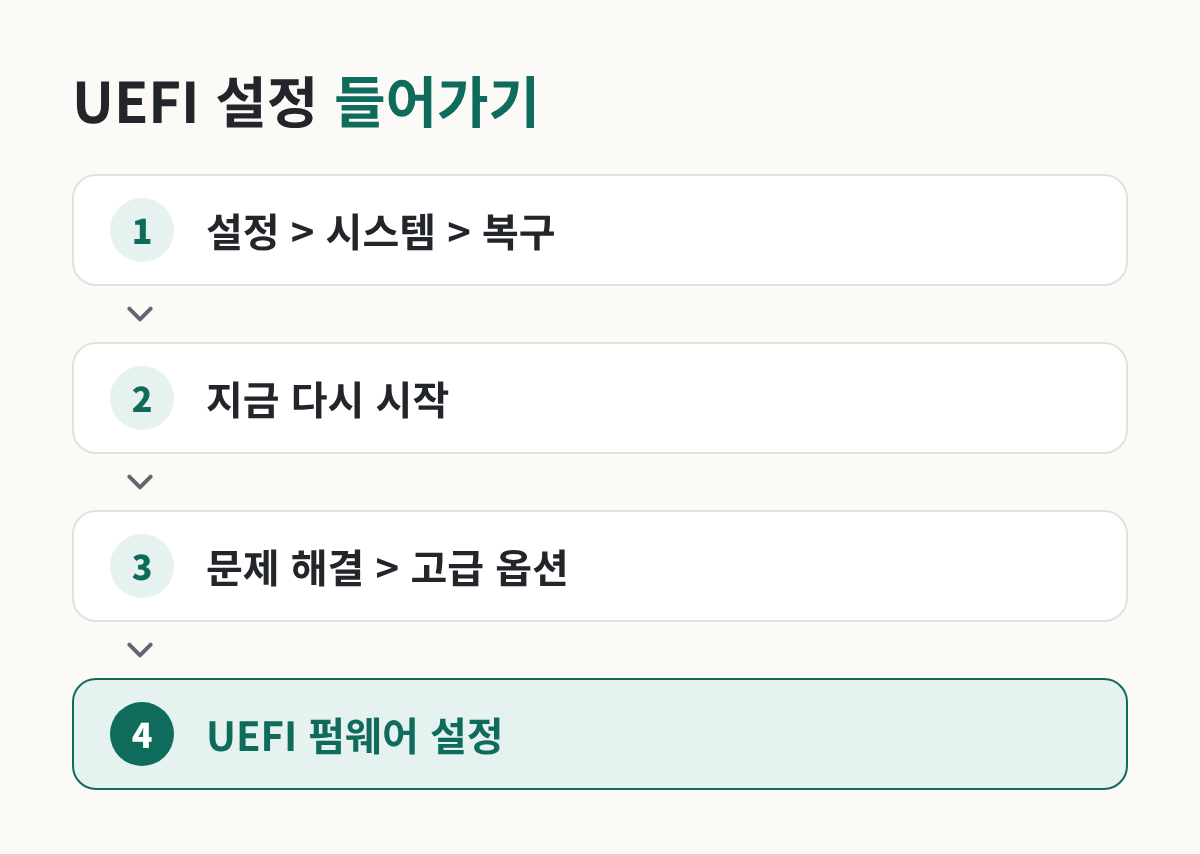
- 설정 > 시스템 > 복구로 이동합니다.
- 고급 시작의 지금 다시 시작을 선택합니다.
- 문제 해결 > 고급 옵션을 선택합니다.
- UEFI 펌웨어 설정을 선택하고 다시 시작을 선택합니다.
Windows 10에서 들어가기
설정 > 업데이트 및 보안 > 복구에서 지금 다시 시작을 선택합니다.
이후 화면에서 문제 해결, 고급 옵션, UEFI 펌웨어 설정 메뉴를 찾아 선택하시기 바랍니다. (Microsoft 문서마다 순서 표기가 다름)
전원을 켤 때 제조사 키로 들어가는 방법도 있습니다.
ex) 삼성 Galaxy Book - F2 키를 누른 채 전원을 켜고, 삼성 로고가 나올 때까지 계속 누름
TPM과 보안 부팅 켜기
TPM은 고급, 보안, 신뢰할 수 있는 컴퓨팅 같은 하위 메뉴에 있는 경우가 있습니다.
- 보안 디바이스, 보안 디바이스 지원
- TPM 상태
- AMD fTPM 스위치, AMD PSP fTPM
- Intel PTT (Intel Platform Trust Technology)
보안 부팅은 펌웨어의 보안 부팅 옵션에서 켭니다.
레거시 BIOS(CSM 모드)라면 UEFI로 전환해야 하며, 둘 다 쓰는 설정이면 UEFI를 첫 번째 또는 유일한 옵션으로 둡니다.
★ PC마다 펌웨어 화면과 메뉴 이름이 다르니 제조사 설명서나 지원 정보를 확인하시기 바랍니다.
켜기 전 주의할 점과 오류 해결
설정을 바꾸기 전에 아래 두 경우를 먼저 확인하시기 바랍니다.
레거시에서 UEFI로 바꿀 때
Microsoft에 따르면 디스크가 MBR 형식이면 GPT로 바꾼 뒤 펌웨어를 UEFI 모드로 다시 설정해야 합니다.
디스크 형식은 디스크 관리에서 디스크 속성 > 볼륨 탭의 파티션 스타일로 확인합니다.
변환 도구(MBR2GPT)로 바꾸면 GPT 모드로만 부팅되고 되돌릴 수 없습니다.
IT 관리자용 도구라 실행 방법은 다루지 않으니, 제조사나 전문가의 도움을 받으시고 중요한 파일은 미리 백업해 두시기 바랍니다.
보안 부팅을 꺼야 할 때
Microsoft는 일부 그래픽 카드나 Linux 같은 운영 체제 때문에 보안 부팅을 꺼야 할 수 있다고 안내합니다.
다만 끄면 디바이스 보호가 크게 줄어든다고 경고하며, 잠시 껐다면 문제 해결 뒤 다시 켜는 것이 좋다고 합니다.
삼성전자서비스는 Galaxy Book 3 및 이전 모델이 [Secure Boot Violation]으로 부팅되지 않을 때 Secure Boot Control을 Off로 바꾸는 조치를 안내했습니다.
특정 모델의 부팅 오류에 대한 제조사 조치이며, BitLocker나 장치 암호화를 쓰면 48자리 복구 키가 필요할 수 있다고 합니다.
<TPM·보안 부팅 오류 해결 표>
| 증상 | 원인 | 해결 |
|---|---|---|
| 보안 프로세서 섹션 없음, 호환되는 TPM 없음 | TPM 꺼짐 가능성 | 펌웨어에서 TPM 켜기 |
| 사양 버전 1.2 | 2.0 요건 미충족 | 2.0 지원 기기면 제조업체에 업데이트 문의 |
| 보안 부팅 상태가 켜짐이 아님 | 보안 부팅 꺼짐, 레거시 모드 | 보안 부팅 켜기, 레거시면 디스크 형식 먼저 확인 |
| 삼성 Galaxy Book 3 및 이전 모델 부팅 안 됨 | [Secure Boot Violation] | 삼성전자서비스 공지 확인 |
보안 부팅 인증서 2026년 만료
대부분의 개인 PC는 Windows 업데이트로 새 인증서를 자동으로 받아 따로 할 일이 없습니다.
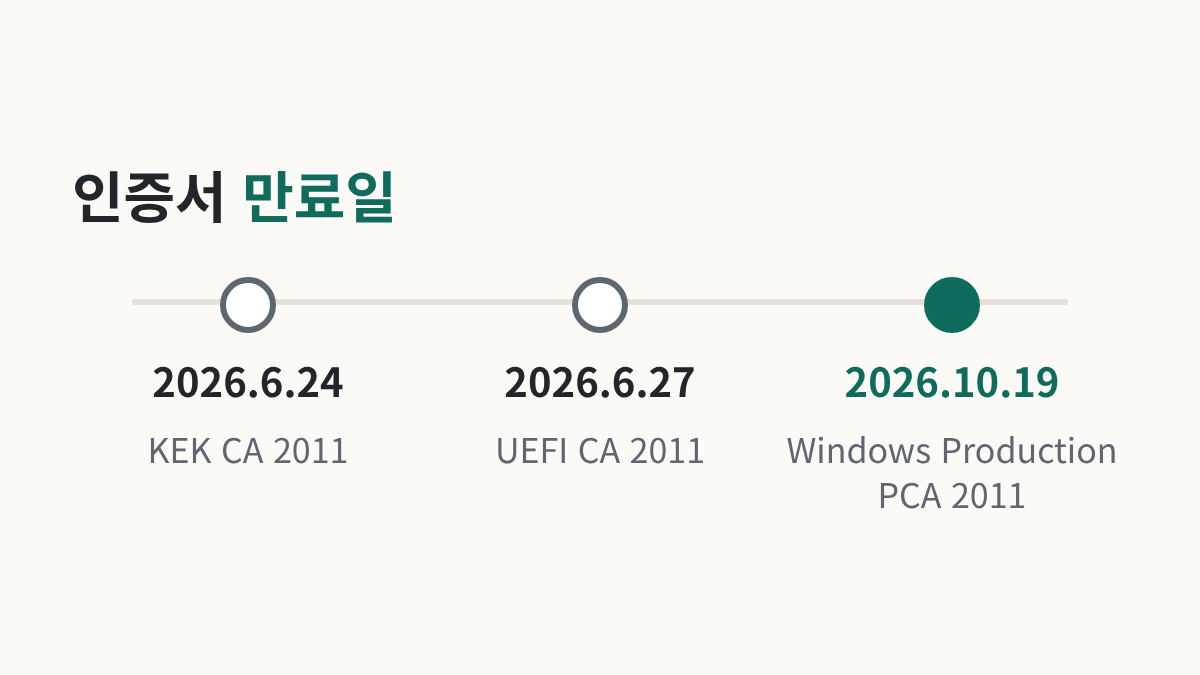
2011년 발급된 Microsoft 보안 부팅 인증서가 2026년 6월부터 만료되어 새 인증서로 바뀌고 있습니다.
- KEK CA 2011 - 2026년 6월 24일
- UEFI CA 2011 - 2026년 6월 27일
- Windows Production PCA 2011 - 2026년 10월 19일
Microsoft에 따르면 새 인증서가 없어도 PC는 정상적으로 시작되고 작동하며, 초기 부팅 단계의 새 보안 보호만 받지 못합니다.
일부 기기는 제조사 펌웨어 업데이트가 필요할 수 있습니다.
상태는 Windows 보안 > 디바이스 보안 > 보안 부팅에서 확인합니다.
- 녹색 확인 - 조치 필요 없음
- 노란색 느낌표 - 이전 인증서 사용 중, 인터넷 연결과 최신 업데이트 확인
- 빨간색 X - 조치 필요, 화면 안내 확인
윈도우10에서 보안 업데이트를 계속 받으려면 윈도우10 ESU 등록이 필요합니다.
자주 묻는 질문
Q. TPM 1.2를 2.0으로 바꿀 수 있나요?
A. Microsoft는 기기가 TPM 2.0을 지원하면 제조업체에 문의해 업데이트하라고 안내합니다.
Q. 보안 부팅이 꺼져 있으면 업그레이드가 안 되나요?
A. 요건은 보안 부팅 "가능"이며, 판정은 PC 상태 검사로 확인하시기 바랍니다.
Q. 인증서가 만료되면 PC가 켜지지 않나요?
A. Microsoft에 따르면 만료일이 지나도 정상적으로 시작되고 작동합니다.
한눈에 정리
- TPM 2.0: 디바이스 보안 또는 tpm.msc에서 사양 버전 확인
- 보안 부팅: msinfo32에서 상태와 BIOS 모드 확인
- 켜기: UEFI 펌웨어 설정, 메뉴 이름은 제조사 설명서로 확인
- 인증서 만료: 대부분 자동 업데이트
■ 출처 · 기준일 · 안내
- 기준일: 2026년 11월 9일 (Microsoft·삼성전자서비스 문서 확인일)
- 메뉴 이름: Microsoft 문서 기준, 펌웨어 화면은 모델마다 다름
- 이 글의 성격: 공개 자료를 정리한 글이며 Microsoft 공식 안내가 아님
■ 관련 글
위 순서를 따라 해 보시고 막히는 부분은 제조사 설명서를 다시 확인하시기 바랍니다.
확인한 자료
- Microsoft 지원 - PC에서 TPM 2.0 사용
- Microsoft 지원 - Windows 11 및 보안 부팅 (KB5005381)
- Microsoft - Windows 11 사양 및 시스템 요구 사항
- Microsoft 지원 - Windows 보안 앱의 장치 보안
- Microsoft 지원 - 가정 사용자, 기업 및 학교를 위한 Microsoft 관리 업데이트 (보안 부팅 인증서)
- Microsoft Learn - 보안 부팅 사용 Windows 10 디바이스가 Intune에서 비준수로 표시됨
- Microsoft Learn - MBR2GPT
- Microsoft 지원 - Windows 디바이스에서 보안 부팅 인증서가 만료되는 경우 (KB5079373)
- Microsoft 지원 - Windows 보안 부팅 인증서 만료 및 CA 업데이트 (KB5062710)
- Microsoft 지원 - Windows 보안 앱의 보안 부팅 인증서 업데이트 상태
- 삼성전자서비스 - Microsoft 보안 부팅 인증서 업데이트 공지 (2011년 서명 버전)